Inhaltsverzeichnis
- Was ist das SA818?
- Zwei Wege: Fertig-Kit oder Selbstbau
- Der bequeme Weg: SHARI & Co.
- Der Bastelweg: SA818 + Raspberry Pi + USB-Soundkarte
- Verdrahtung (Selbstbau)
- Das SA818 programmieren
- CTCSS-Töne: die Standardwerte
- SVXLink konfigurieren
- Das Hotspot-Dashboard
- Optional: EchoLink am Hotspot
- Frequenz und Recht in Österreich
- Weiterführende Quellen
- Transparenzhinweis
In unserem Überblick zu SVXLink in Österreich haben wir zwei Wege ins Netz gezeigt: über ein teilnehmendes Relais – oder über einen eigenen Hotspot. Dieser Beitrag nimmt sich den zweiten Weg vor. Ein FM-Hotspot erzeugt daheim ein schwaches 2-m- oder 70-cm-Signal und bringt den SVXLink-Reflektor so direkt ins Shack, ganz ohne Relais in Reichweite. Das Herzstück ist fast immer dasselbe kleine Bauteil: das SA818.
Was ist das SA818?
Das SA818 (Hersteller NiceRF) ist ein briefmarkengroßes FM-Transceivermodul für das 2-m- oder 70-cm-Band mit rund einem Watt Sendeleistung. Es enthält Sender, Empfänger und Tonsignalisierung (CTCSS/DCS) in einem Baustein und wird über eine serielle Schnittstelle (UART, 9600 Baud, 8N1, 3,3 V) programmiert. Weil es günstig, klein und stromsparend ist, sitzt es im Inneren vieler fertiger Hotspots – und eignet sich ebenso gut für den Selbstbau.
Zwei Wege: Fertig-Kit oder Selbstbau
Der bequeme Weg: SHARI & Co.
Wer nicht löten will, greift zum fertigen SHARI (SA818 Ham Allstar Radio Interface, ein Konstruktionsprojekt von N8AR). SHARI kombiniert ein SA818S-Modul mit einer CM119-USB-Soundkarte auf einer kleinen Platine, steckt direkt auf die USB-Buchsen eines Raspberry Pi und liefert Leistung, Audio und Programmierung über USB. Status-LEDs zeigen Power, Verbindung, COS (Empfang) und PTT (Sendung); die Ausgangsleistung liegt je nach Modell bei 0,5 bis 1 Watt, wahlweise für 2 m oder 70 cm. Neben dem Original (erhältlich über kits4hams.com) gibt es zahlreiche Nachbauten wie AURSINC Shari PiHat oder Jumbospot SR110U. Ursprünglich für AllStarLink gedacht, lässt sich dieselbe Hardware genauso für SVXLink oder EchoLink nutzen.
Der Bastelweg: SA818 + Raspberry Pi + USB-Soundkarte
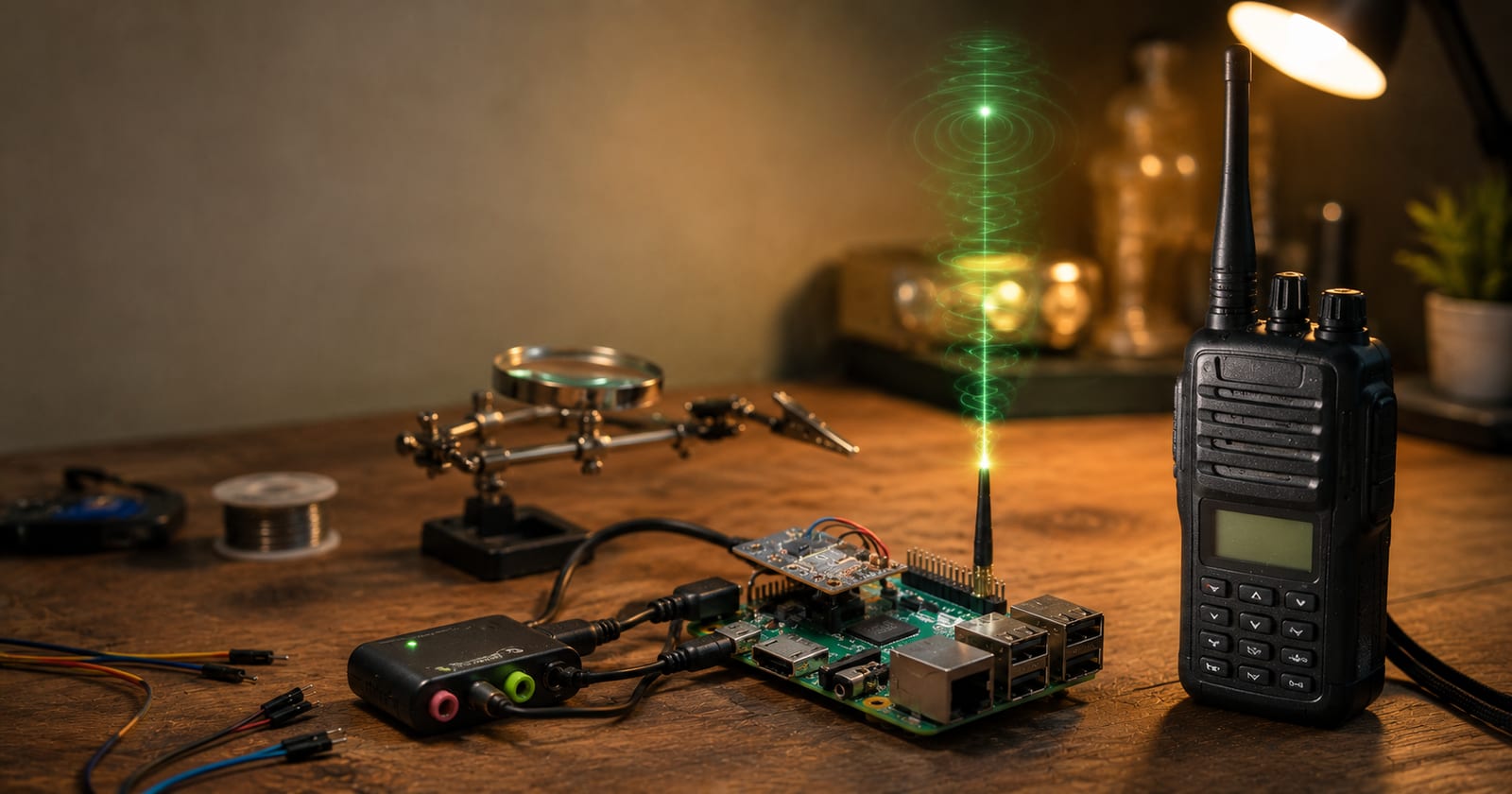
Wer selbst baut, braucht drei Dinge: ein SA818-Modul, einen Raspberry Pi (Zero 2 W, 3, 4 oder 5 – alle reichen locker) und eine einfache USB-Soundkarte mit CM108/CM119-Chip, die neben der Audioübertragung auch die PTT- und COS-Leitungen über ihre GPIOs bereitstellt. Dazu eine kleine Antenne und eine stabile 5-V-Stromversorgung. Das SA818 zieht beim Senden spürbar Strom – die Speisung sollte also nicht knapp bemessen sein.
Verdrahtung (Selbstbau)
Die wichtigsten Anschlüsse des SA818 und wohin sie führen:
| SA818-Pin | Funktion | Anschluss |
|---|---|---|
| VBAT | Versorgung (~3,7–5 V) | stabile Speisung |
| GND | Masse | gemeinsame Masse |
| PTT | Sendetaste (active low) | GPIO der Soundkarte / des Pi |
| MIC | Sende-NF (TX-Audio) | Audio-Ausgang der Soundkarte |
| AF / RF | Empfangs-NF (RX-Audio) | Audio-Eingang der Soundkarte |
| SQ | Squelch/COS (Trägererkennung) | GPIO-Eingang |
| H/L | Leistungsumschaltung | auf Masse = niedrige Leistung |
| PD | Power-Down / Aktivierung | auf VBAT = Modul aktiv |
Beim fertigen SHARI ist diese Verdrahtung bereits erledigt; beim RF.Guru-Hotspot etwa laufen PTT über GPIO16 (Pin 36) und COS über GPIO12 (Pin 32) direkt zum Pi. Wer selbst baut, orientiert sich an genau diesen Leitungen: Träger senden (PTT), Träger erkennen (SQ/COS), NF rein und raus.
Das SA818 programmieren
Vor dem ersten Einsatz bekommt das Modul seine Frequenz und – falls gewünscht – einen CTCSS-Ton. Am einfachsten geht das mit dem quelloffenen Python-Werkzeug sa818 (von Fred, W6BSD). Zum Programmieren wird das Modul über einen 3,3-V-USB-Seriell-Adapter (FTDI) oder direkt am Pi angesprochen:
pip install sa818

# Firmware-Version auslesen (Kommunikationstest)
sa818 version

# Frequenz und CTCSS setzen (Beispiel 70 cm)
sa818 --port /dev/ttyUSB0 radio --frequency 434.925 --ctcss 88.5 --squelch 4
Praktischer Tipp aus der Praxis: Lässt man SVXLink die Höhen-/Tiefenanhebung (Pre-/De-Emphasis) und Filterung selbst übernehmen, schaltet man die modul-eigenen Filter mit AT+SETFILTER=1,1,1 ab. Das ergibt einen saubereren, gleichmäßigeren Klang.
CTCSS-Töne: die Standardwerte
Beim Programmieren gibst du den CTCSS-Ton als Frequenz in Hertz an. Es gibt 38 genormte Töne — welcher konkret nötig ist, hängt vom Ziel-Relais oder Reflektor ab (im Zweifel beim Sysop erfragen). Die genormten Werte:
| 67,0 | 71,9 | 74,4 | 77,0 | 79,7 | 82,5 | 85,4 |
| 88,5 | 91,5 | 94,8 | 97,4 | 100,0 | 103,5 | 107,2 |
| 110,9 | 114,8 | 118,8 | 123,0 | 127,3 | 131,8 | 136,5 |
| 141,3 | 146,2 | 151,4 | 156,7 | 162,2 | 167,9 | 173,8 |
| 179,9 | 186,2 | 192,8 | 203,5 | 210,7 | 218,1 | 225,7 |
| 233,6 | 241,8 | 250,3 |
Im sa818-Tool wird der Ton als Zahl übergeben (z. B. --ctcss 88.5); Sende- und Empfangston lassen sich getrennt setzen.
SVXLink konfigurieren
Ein Hotspot läuft in SVXLink als SimplexLogic (kein Repeater, sondern ein Simplex-Kanal). Ein paar Werte in der svxlink.conf sind für das SA818 entscheidend – vor allem der Sende-Vorlauf:
[SimplexLogic]
TYPE=Simplex
...

[Rx1]
AUDIO_DEV=alsa:plughw:1     # USB-Soundkarte ist Karte 1, Pi-intern ist 0
SQL_DET=CTCSS               # oder HIDRAW (COS über GPIO)

[Tx1]
AUDIO_DEV=alsa:plughw:1
PTT_TYPE=Hidraw            # bzw. GPIO
TX_DELAY=800              # WICHTIG: SA818 startet langsam
PTT_HANGTIME=200
TIMEOUT=300              # Not-Aus gegen Dauerträger
PREEMPHASIS=1
SQL_TAIL_ELIM=300
Die beiden häufigsten Stolpersteine stecken schon in diesen Zeilen: TX_DELAY=800 gibt dem SA818 rund 800 Millisekunden Zeit, bis der Sender stabil steht – ohne diesen Vorlauf werden die ersten Silben abgeschnitten. Und TIMEOUT=300 ist die Notbremse: Sollte das Modul einmal in einen Dauerträger laufen (ein bekanntes SA818-Phänomen), schaltet SVXLink nach 300 Sekunden ab.
Wer sich die Handarbeit sparen will, findet mit dem RF.Guru Analog-HotSPOT ein fertiges Raspberry-Pi-Image (mit Balena Etcher aufspielen, dann hotspot-config) – inklusive vorbereiteter SVXLink-Konfiguration und passender GPIO-Belegung.
Das Hotspot-Dashboard
Ein fertig eingerichteter Hotspot bringt meist ein kleines Web-Dashboard mit, erreichbar über die lokale IP-Adresse des Raspberry Pi im Heimnetz (etwa http://192.168.x.x/). Dort siehst du auf einen Blick, welche Relais und Hotspots zuletzt gesendet haben und welche Sprechgruppen geschaltet sind — und kannst per Klick eine Gruppe verbinden oder einen DTMF-Befehl absetzen. Das ist bequemer, als alles am Funkgerät zu tippen.
Optional: EchoLink am Hotspot
SVXLink kann auch als EchoLink-Knoten laufen. Dafür registrierst du dein Rufzeichen einmalig auf echolink.org und hinterlegst die Zugangsdaten in der SVXLink-Konfiguration. Im Router müssen dafür die EchoLink-Ports offen sein: 5198 und 5199 (UDP) sowie 5200 (TCP).
Frequenz und Recht in Österreich
Ein Hotspot sendet – also gilt: gültige Amateurfunklizenz vorausgesetzt. Wähle eine für Simplex bzw. Hotspots vorgesehene Frequenz nach dem ÖVSV-Bandplan, keinesfalls einen Relaiseingang, und fahre mit minimaler Leistung – für die Reichweite im eigenen Haus genügen wenige Milliwatt. So bleibt der Hotspot ein reines Werkzeug fürs Shack und stört niemanden. Welche Sprechgruppen dich dann erwarten (Stichwort TG 232 für die österreichweite Runde), steht im SVXLink-Überblick.
Weiterführende Quellen
- Video: „SHARI Pi HAT – Allstar SA818 Radio Module for Raspberry Pi" – YouTube
- Video: „Setting up a SHARI Allstar Node with Kyle, AA0Z" – YouTube
- Video: „Building a new SHARI hotspot for Echolink and Allstar" – YouTube
- Programmier-Tool und Anleitung: github.com/0x9900/SA818
- Fertiges SVXLink-Hotspot-Image: RF.Guru Analog-HotSPOT-SVXLink
- Kits: kits4hams.com/shari
Verwandte Beiträge bei uns: SVXLink in Österreich · EchoLink, AllStarLink und SVXLink · UKW-Relaisfunkstellen in Österreich.
Diese Seite ist Teil unserer Digitalfunk-Übersicht — dort findest du alle Modi im Vergleich.
Transparenzhinweis
Dieser Artikel wurde mit Unterstützung von KI (Claude, Anthropic) auf Basis öffentlicher Quellen recherchiert und in eigenen Worten verfasst – darunter das ÖVSV-Wiki, die offizielle SVXLink-Dokumentation, die SA818-Projektseiten von 0x9900/W6BSD und RF.Guru sowie frei zugängliche Video-Tutorials. Konkrete Konfigurationswerte bitte immer an der eigenen Hardware prüfen. Alle Inhalte wurden redaktionell geprüft. Fragen, Korrekturen oder Ergänzungen? Schreib uns an [email protected].