Kazalo vsebine
- Kaj je MSI2500?
- Tehnični podatki MSI2500
- Za kaj je primeren MSI2500?
- Pomembne informacije o MSI2500
- Kaj potrebujete
- 1. korak: Odprite terminal
- 2. korak: Posodobite sistem
- 3. korak: Namestite osnovna orodja
- 4. korak: Blokirajte module jedra
- 5. korak: Namestite libmirisdr
- 6. korak: Nastavite dovoljenja USB
- 7. korak: Namestite RTL-SDR s podporo za MSI2500
- 8. korak: Namestite GQRX
- 9. korak: Preizkusite napravo
- 10. korak: Konfigurirajte in zaženite GQRX
- 11. korak: preizkusite začetni sprejem
- 12. korak: Ustvarite bližnjico na namizju (neobvezno)
- Odpravljanje težav
- Težava: "Ni najdenih podprtih naprav"
- Težava: "Naprave mirisdr ni bilo mogoče odpreti"
- Težava: veliko »OOOO« sporočil (prelivanje medpomnilnika)
- Težava: Ni zvoka
- Priporočene nastavitve za različne aplikacije
- FM radio (FM oddajanje)
- Letalski radio
- Amaterski radio 2m FM
- PMR446 / Freenet
- Tehnične opombe
- Podprta frekvenčna območja
- Nasveti za uspešnost
- Sorodni viri
- Povzetek najpomembnejših ukazov
- Sistemske posodobitve
- Zaženi GQRX
- Preverite napravo
- Odstranite module jedra (če je potrebno)
- Znova naloži knjižnice (po namestitvi nove programske opreme)
- Pogosta vprašanja (FAQ)
- V: Ali to deluje tudi z drugimi napravami, ki temeljijo na MSI2500?
- V: Ali lahko uporabljam več naprav SDR hkrati?
- V: Ali potrebujem anteno?
- V: Ali to deluje tudi na izpeljankah Ubuntuja, kot je Linux Mint?
- V: Ali lahko tudi pošiljam (prenašam)?
- Licenca in zavrnitev odgovornosti
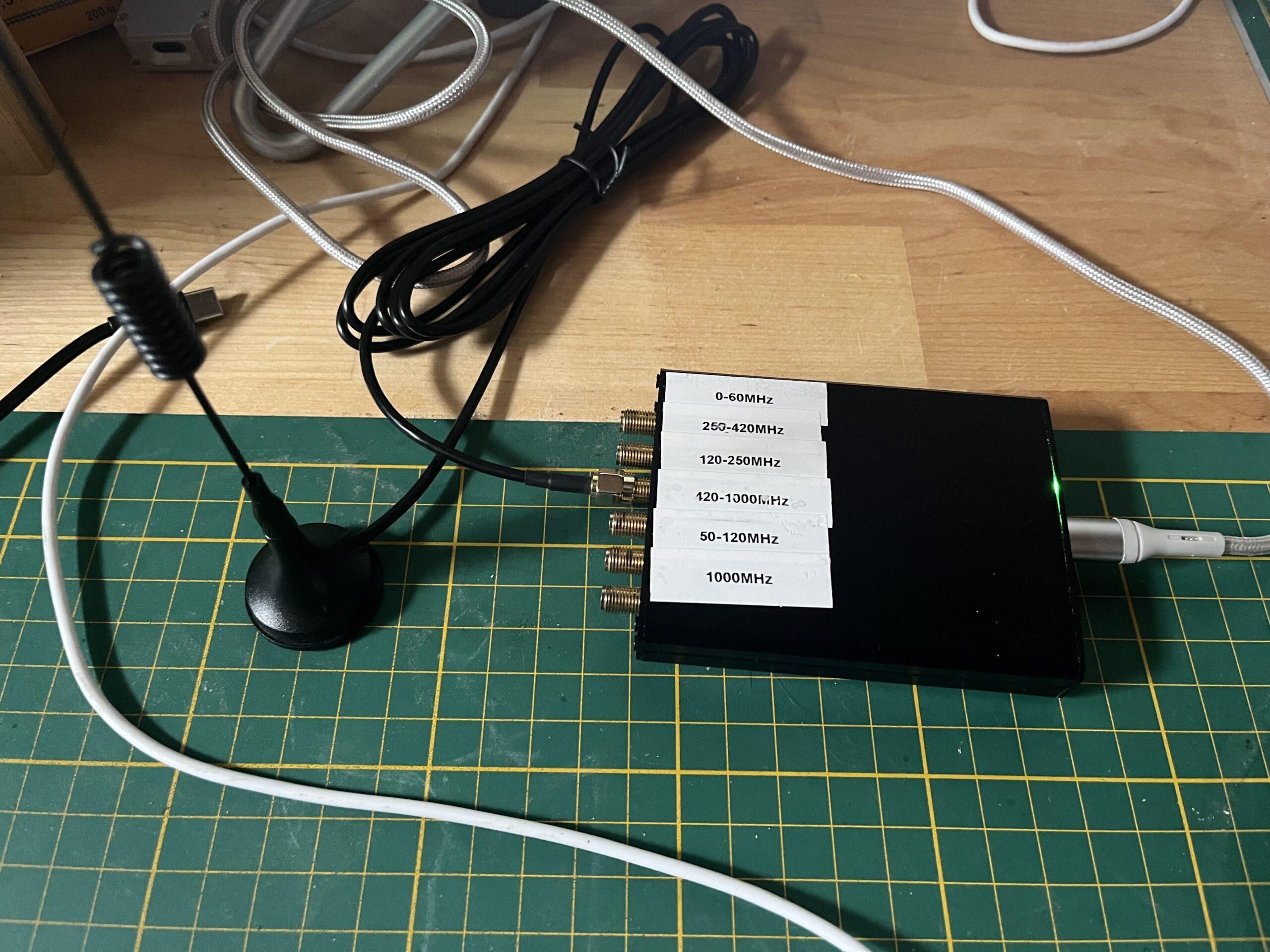
Ta vodnik prikazuje, kako pripraviti sprejemnik SDR, ki temelji na MSI2500 (kot so kloni RSP1), da teče v sistemu Ubuntu Linux z GQRX. Navodila so primerna tudi za začetnike brez veliko izkušenj z Linuxom.
Kaj je MSI2500?
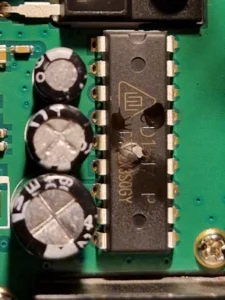
MSI2500 je sprejemni čip SDR, ki je nameščen v številnih poceni ključkih SDR. Te naprave se pogosto prodajajo kot “RSP1 Clone” ali “MSI2500 SDR” in ponujajo odlično vrednost za denar za začetnike in napredne uporabnike.
Tehnični podatki MSI2500
| Lastnost | Specifikacija |
|---|---|
| Frekvenčno območje | 1 kHz – 2 GHz (odvisno od različice strojne opreme) |
| ADC ločljivost | 12 bitov |
| Največja hitrost vzorčenja | 10 MSPS (Mega vzorcev na sekundo) |
| Pasovna širina | Do 10 MHz |
| USB Vmesnik | USB 2.0 |
| Napajanje | Napajanje prek vodila (prek USB) |
| Sprejemnik | Zero-IF arhitektura |
Za kaj je primeren MSI2500?
✅ Zelo primeren za:
- FM Radio (FM Broadcast): Odličen sprejem od 88-108 MHz, možno dekodiranje RDS
- Letalski radio: Sprejem od 118-137 MHz (AM)
- Amaterski radijski sprejem: Vsi amaterski radijski pasovi od HF do UHF (samo sprejem!)
- PMR446 / Freenet: Spremljanje radijskih naprav
- Vremenski sateliti: slike NOAA APT (137 MHz)
- ADS-B: Sledenje letalom na 1090 MHz
- DAB/DAB+: Digitalni radijski sprejem
- Trunked Radio: Dekodiranje z ustrezno programsko opremo
- POCSAG/FLEX: dekodiranje pozivnika
- Analiza spektra: Do 2 GHz za meritve RF
- Platforma za učenje in eksperimentiranje: Idealno za začetnike SDR
❌ Ni primerno za:
- Pošiljanje/prenos: MSI2500 je samo sprejemnik (samo RX)
- Zelo široke pasovne širine: Največ 10 MHz (za >10 MHz je potrebna druga strojna oprema)
- Profesionalne aplikacije: frekvenčna stabilnost ni primerljiva z napravami višjega razreda
Pomembne informacije o MSI2500
⚠️ Razlike v kakovosti klonov
Naprave, ki temeljijo na MSI2500, proizvajajo različni proizvajalci. Kakovost se lahko zelo razlikuje:
- Natančnost frekvence: Nekatere naprave imajo večja odstopanja PPM
- Hrup: Različne stopnje glede na kakovost izdelave
- Ohišje: Od poceni plastike do kovinskega ohišja
- Konektorji: Kakovost SMA se razlikuje
Nasvet: Preberite ocene pred nakupom in kupujte pri priznanih trgovcih!
Kaj potrebujete
- Sprejemnik SDR na osnovi MSI2500 (pogosto v prodaji kot “RSP1 Clone”)
- Ubuntu Linux (priporočena različica 20.04 ali novejša)
- Internetna povezava
- Pribl. Čas 30-60 minut
1. korak: Odprite terminal
Pritisnite Ctrl + Alt + T, da odprete terminal. Tukaj bomo vnesli vse ukaze.
Namig: Ukaze iz tega vodnika lahko kopirate in jih prilepite v terminal z Ctrl + Shift + V.
2. korak: Posodobite sistem
Najprej posodobimo sistem, da zagotovimo, da so vsi paketi posodobljeni:
sudo apt posodobitev
sudo apt upgrade -y
Vprašali vas bomo za geslo. Vnesite ga (ne bo prikazano) in pritisnite Enter.
3. korak: Namestite osnovna orodja
Namestimo potrebna razvojna orodja in knjižnice:
sudo apt install build-essential cmake git pkg-config libusb-1.0-0-dev -y4. korak: Blokirajte module jedra
Jedro Linuxa običajno prepozna MSI2500 kot video napravo. Te module moramo blokirati, da lahko GQRX dostopa do naprave.
Ustvarite datoteko črnega seznama:
echo "črni seznam msi2500" | sudo tee /etc/modprobe.d/blacklist-msi.conf
echo "črni seznam msi001" | sudo tee -a /etc/modprobe.d/blacklist-msi.conf
Če so moduli že naloženi, jih odstranite:
sudo rmmod msi2500
sudo rmmod msi001
Opomba: Če se pojavi sporočilo o napaki »trenutno ni naloženo«, je to v redu – moduli niso bili naloženi.
5. korak: Namestite libmirisdr
libmirisdr je knjižnica, ki neposredno komunicira s strojno opremo MSI2500.
# Pojdite v domači imenik
cd ~

# Prenesite libmirisdr
git klon https://gitea.osmocom.org/sdr/libmirisdr

# Pojdite v imenik
cd libmirisdr

# Ustvari imenik gradnje
mkdir build
cd build

# Konfigurirajte s CMake
cmake ../ -DINSTALL_UDEV_RULES=ON

# Prevedi (to lahko traja nekaj minut)
narediti -j4

# Namesti
sudo make install

# Posodobite knjižnice
sudo ldconfig
6. korak: Nastavite dovoljenja USB
Da lahko napravo uporabljate brez korenskih pravic, ustvarimo pravilo udev:
sudo nano /etc/udev/rules.d/66-mirics.rulesVstavite to vrstico:
SUBSYSTEM=="usb", ATTRS{idVendor}=="1df7", MODE="0666"Shranite s Ctrl + X, nato Y, nato Enter.
Aktivirajte pravilo:
sudo udevadm control --reload-rules
sprožilec sudo udevadm
Zdaj odklopite napravo MSI2500 iz USB-ja in jo znova priključite.
7. korak: Namestite RTL-SDR s podporo za MSI2500
Namestimo posebno različico RTL-SDR, ki podpira MSI2500:
# Pojdite v domači imenik
cd ~

# Prenesite različico RTL-SDR s podporo za MSI2500
git klon https://github.com/old-dab/rtlsdr.git

# Pojdite v imenik
cd rtlsdr

# Ustvari imenik gradnje
mkdir build
cd build

# Konfiguriraj
cmake ../ -DINSTALL_UDEV_RULES=ON -DDETACH_KERNEL_DRIVER=ON

# Prevedi
narediti -j4

# Namesti
sudo make install

# Posodobite knjižnice
sudo ldconfig

# Posodobi PATH
izvoz PATH=/usr/local/bin:$PATH
echo 'export PATH=/usr/local/bin:$PATH' >> ~/.bashrc
8. korak: Namestite GQRX
GQRX je programska oprema SDR, ki jo bomo uporabljali:
sudo apt install gqrx-sdr -y9. korak: Preizkusite napravo
Preden zaženemo GQRX, preverimo, ali je naprava prepoznana:
# Preverite, ali je naprava USB vidna
lsusb | grep 1df7
Morali bi videti vrstico, kot je:Bus 001 Device XXX: ID 1df7:2500 SDRplay RSP1
Počisti predpomnilnik ukazov:
hash -r10. korak: Konfigurirajte in zaženite GQRX
Zaženi GQRX:
gqrxKo ga zaženete prvič, se prikaže konfiguracijsko okno:
- Naprava: izberite “Mirics MSi2500 default (npr. kartica VTX3D)”
- Niz naprave: Pustite ga pri
miri=0ali praznega - Vhodna hitrost: Izberite 2048000 (2048 MSPS) – to prepreči prekoračitev medpomnilnika
- Pasovna širina: Lahko jo pustite pri 0,000000 MHz (samodejno)
- Kliknite V redu
11. korak: preizkusite začetni sprejem
Zdaj lahko preizkusite GQRX:
- Kliknite gumb za vklop (simbol za predvajanje) zgoraj levo
- Vnesite frekvenco, npr.
100000000za 100 MHz (FM radio) - Izberite način »WFM (stereo)« za FM radio
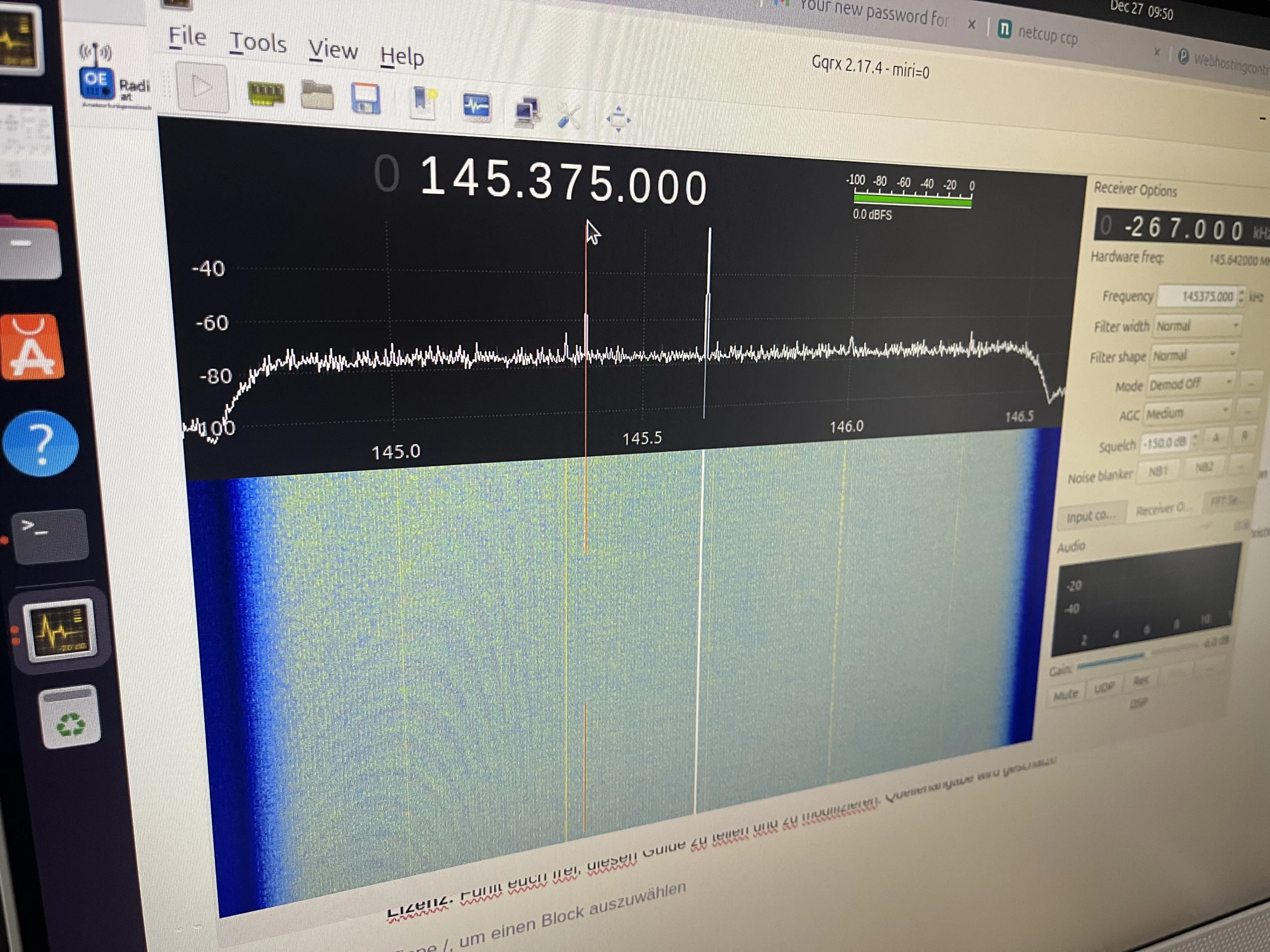
- Zdaj bi morali videti grafikon spektra in slapa
Če v terminalu vidite veliko sporočil »OOOO«:
To so prekoračitve medpomnilnika. V nastavitvah zmanjšajte hitrost vzorčenja na 2048 MSPS ali manj.
12. korak: Ustvarite bližnjico na namizju (neobvezno)
Za preprost zagon GQRX z namizja:
# Ustvari vnos namizja
nano ~/.local/share/applications/gqrx.desktop
Vstavite to vsebino:
[Vnos namizja]
Različica=1.0
Tip=Aplikacija
Ime=GQRX SDR
Komentar=Programsko določen radijski sprejemnik
Exec=gqrx
Ikona=gqrx
Terminal=false
Kategorije=HamRadio;Omrežje;
Ključne besede=sdr;radio;hamradio;
Shranite s Ctrl + X, nato Y, nato Enter.
# Posodobi namizno bazo podatkov
update-desktop-database ~/.local/share/applications

# Izbirno: Kopiraj bližnjico na namizje
cp ~/.local/share/applications/gqrx.desktop ~/Desktop/
chmod +x ~/Desktop/gqrx.desktop
gio set ~/Desktop/gqrx.desktop metadata::trusted true
Odpravljanje težav
Težava: “Ni najdenih podprtih naprav”
Rešitev:
- Preverite, ali so moduli jedra naloženi:
lsmod | grep msi - Če da, ga odstranite:
sudo rmmod msi2500; sudo rmmod msi001 - Odklopite in znova priklopite napravo USB
- Znova preizkusite:
lsusb | grep 1df7
Težava: “Naprave mirisdr ni bilo mogoče odpreti”
Rešitev:
- Preverite dovoljenja USB:
ls -l /dev/bus/usb/001/* - Dodajte svojega uporabnika v video skupino:
sudo usermod -a -G video $USER - Odjavite se in se znova prijavite (ali znova zaženite)
Težava: veliko »OOOO« sporočil (prelivanje medpomnilnika)
Rešitev:
- Ustavite GQRX
- Odprite nastavitve (ikona zobnika)
- Zmanjšajte hitrost vzorčenja na 2048 MSPS ali 1024 MSPS
- Znova zaženite GQRX
Težava: Ni zvoka
Rešitev:
- Preverite, ali je izbran pravi demodulator (WFM za FM radio)
- Preverite glasnost v GQRX (krmilnik na desni)
- Preverite glasnost sistema
- V GQRX: Datoteka → V/I naprave → Avdio izhod: izberite “Privzeto”
Priporočene nastavitve za različne aplikacije
FM radio (FM oddajanje)
- Frekvenca: 88–108 MHz
- Način: WFM (stereo)
- Pasovna širina: 200 kHz
Letalski radio
- Frekvenca: 118–137 MHz
- Način: zjutraj
- Pasovna širina: 12 kHz
Amaterski radio 2m FM
- Frekvenca: 144–146 MHz
- Način: Ozki FM
- Pasovna širina: 12,5 kHz
PMR446 / Freenet
- Frekvenca: 446 MHz / 149 MHz
- Način: Ozki FM
- Pasovna širina: 12,5 kHz
Tehnične opombe
Podprta frekvenčna območja
MSI2500 običajno podpira:
- 1 kHz – 2 GHz (odvisno od različice strojne opreme)
- Največja hitrost vzorčenja: 10 MSPS
- Priporočena hitrost vzorčenja: 2–4 MSPS za stabilno delovanje
Nasveti za uspešnost
- Uporabite vrata USB 3.0, če je mogoče
- Napravo povežite neposredno (ne prek zvezdišča USB)
- Uporabite nižje stopnje vzorčenja na šibkejših računalnikih
- Med delovanjem zaprite nepotrebne programe
Sorodni viri
Povzetek najpomembnejših ukazov
Sistemske posodobitve
sudo apt update && sudo apt upgrade -yZaženi GQRX
gqrxPreverite napravo
lsusb | grep 1df7Odstranite module jedra (če je potrebno)
sudo rmmod msi2500
sudo rmmod msi001
Znova naloži knjižnice (po namestitvi nove programske opreme)
sudo ldconfigPogosta vprašanja (FAQ)
V: Ali to deluje tudi z drugimi napravami, ki temeljijo na MSI2500?
O: Da, ta priročnik deluje z vsemi sprejemniki SDR, ki temeljijo na MSI2500, vključno z različnimi kloni RSP1 in podobnimi napravami.
V: Ali lahko uporabljam več naprav SDR hkrati?
O: Da, vendar morate izbrati pravo napravo v GQRX. ID naprave se nato spremeni na primer v miri=1 za drugo napravo.
V: Ali potrebujem anteno?
O: Da, za dober sprejem potrebujete ustrezno anteno. Za začetne preizkuse pogosto zadostuje kos žice kot zasilna antena.
V: Ali to deluje tudi na izpeljankah Ubuntuja, kot je Linux Mint?
O: Da, ta vodnik deluje tudi na distribucijah, ki temeljijo na Ubuntuju, kot so Linux Mint, Pop!_OS itd.
V: Ali lahko tudi pošiljam (prenašam)?
O: Ne, MSI2500 je zgolj sprejemnik. Za pošiljanje potrebujete drugo napravo SDR, kot je HackRF ali LimeSDR.
Licenca in zavrnitev odgovornosti
Ta priročnik je na voljo brez garancije. Za uporabo naprav SDR veljajo ustrezni nacionalni zakoni. Pozanimajte se o veljavnih predpisih v vaši državi.
V Avstriji velja naslednje: sprejem je na splošno dovoljen, dokler se ne poslušajo šifrirana sporočila ali sporočila, ki niso namenjena javnosti.
73 od OE8YML
Nazadnje posodobljeno: december 2025
Preizkušeno na: Ubuntu 24.04 LTS
Licenca: Ta vodnik lahko delite in spreminjate. Kredit je cenjen!