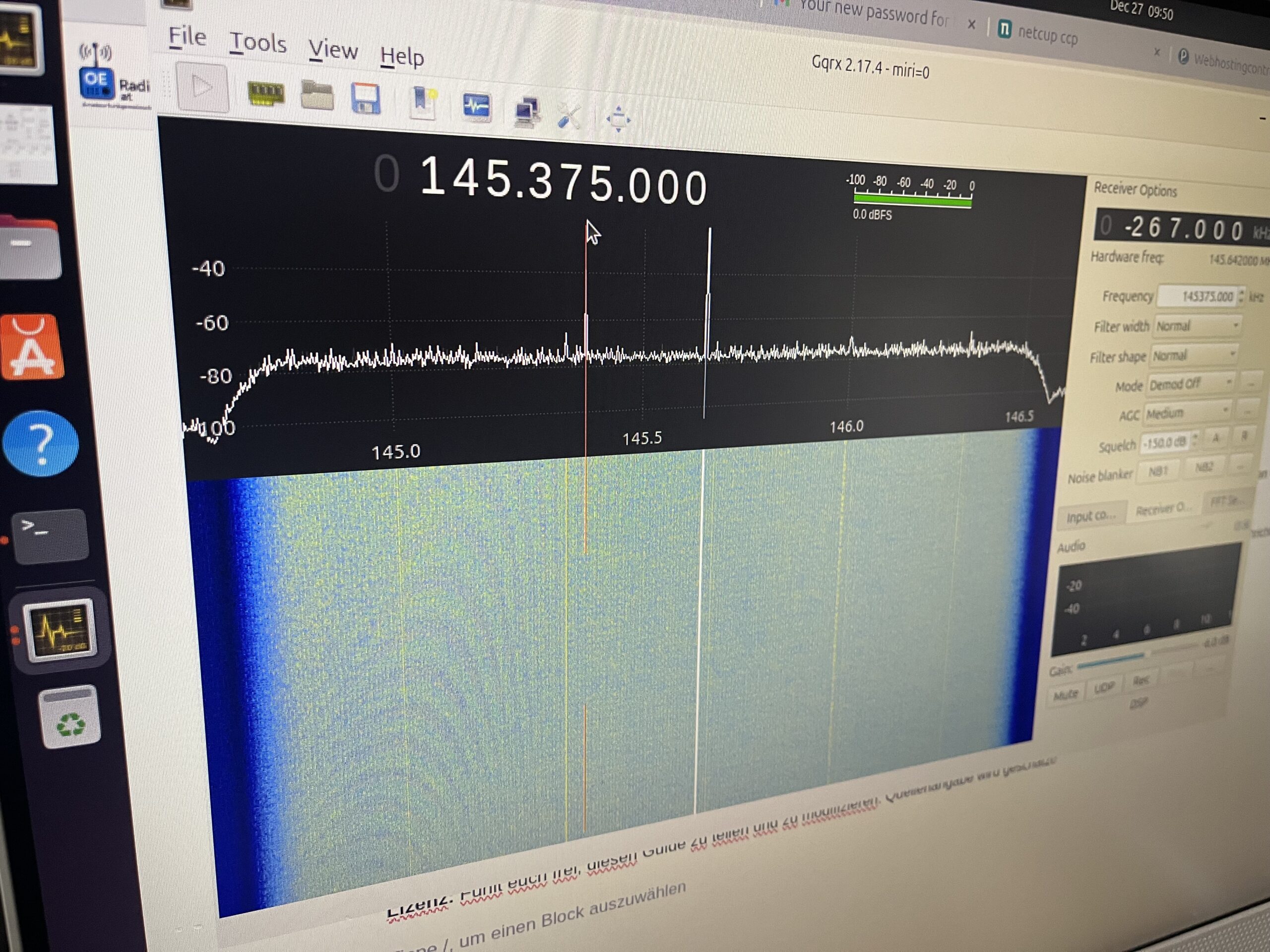
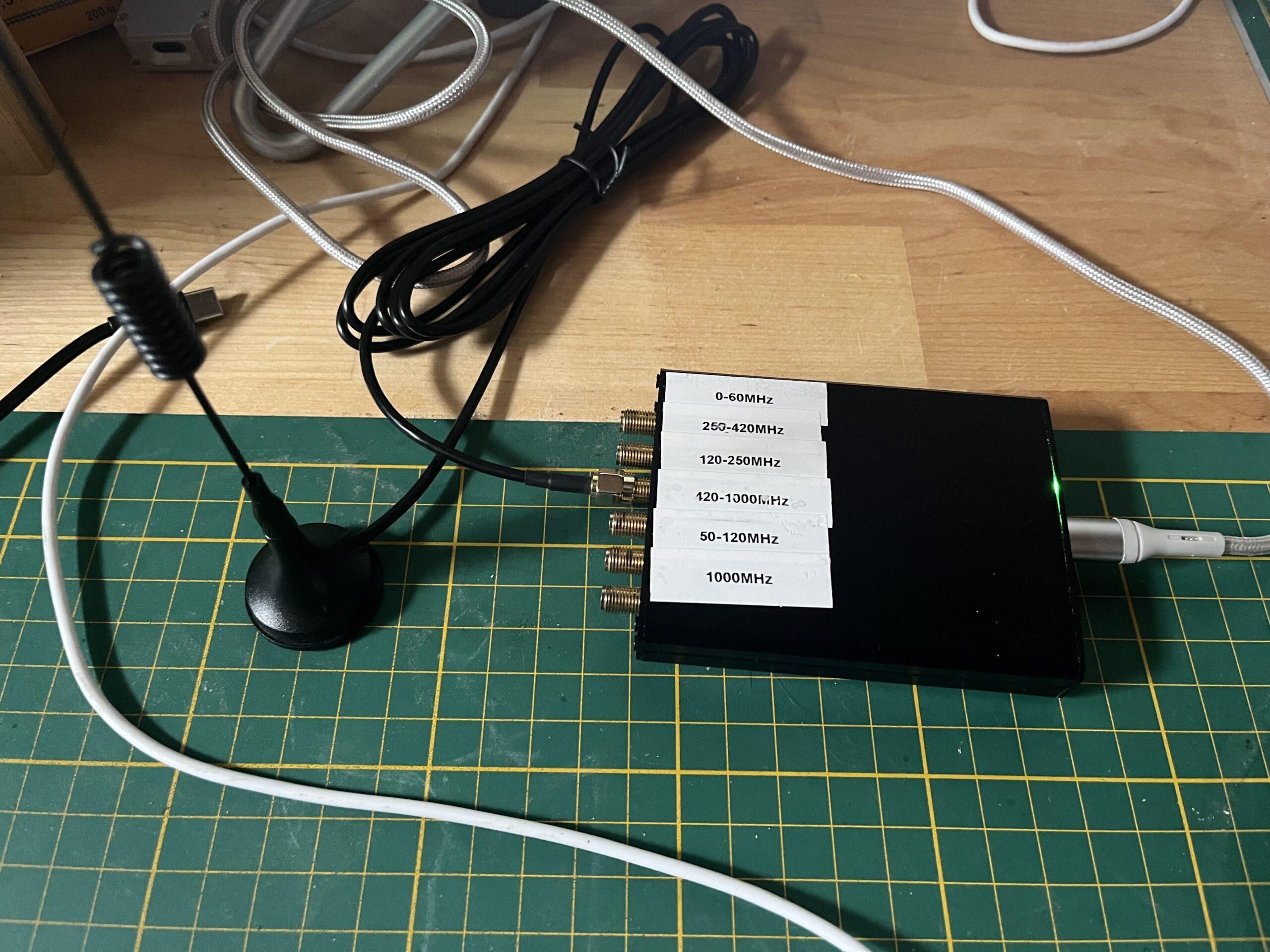
Diese Anleitung zeigt, wie man einen MSI2500-basierten SDR-Empfänger (wie RSP1 Clones) unter Ubuntu Linux mit GQRX zum Laufen bringt. Die Anleitung ist auch für Einsteiger ohne viel Linux-Erfahrung geeignet.
Was ist der MSI2500?
Der MSI2500 ist ein SDR-Empfänger-Chip, der in vielen günstigen SDR-Dongles verbaut ist. Diese Geräte werden oft als „RSP1 Clone“ oder „MSI2500 SDR“ verkauft und bieten ein hervorragendes Preis-Leistungs-Verhältnis für Einsteiger und Fortgeschrittene.
Technische Daten MSI2500
| Eigenschaft | Spezifikation |
|---|---|
| Frequenzbereich | 1 kHz – 2 GHz (je nach Hardware-Variante) |
| ADC Auflösung | 12 Bit |
| Maximale Sample-Rate | 10 MSPS (Mega-Samples pro Sekunde) |
| Bandbreite | Bis zu 10 MHz |
| USB-Interface | USB 2.0 |
| Stromversorgung | Bus-powered (über USB) |
| Tuner | Zero-IF Architektur |
Wofür ist der MSI2500 geeignet?
✅ Gut geeignet für:
- UKW-Radio (FM Broadcast): Hervorragender Empfang von 88-108 MHz, RDS-Dekodierung möglich
- Flugfunk: Empfang von 118-137 MHz (AM)
- Amateurfunk-Empfang: Alle Amateurfunk-Bänder von HF bis UHF (Empfang only!)
- PMR446 / Freenet: Monitoring von Funkgeräten
- Wetter-Satelliten: NOAA APT Bilder (137 MHz)
- ADS-B: Flugzeug-Tracking auf 1090 MHz
- DAB/DAB+: Digital-Radio-Empfang
- Trunked Radio: Dekodierung mit entsprechender Software
- POCSAG/FLEX: Pager-Dekodierung
- Spektrum-Analyse: Bis 2 GHz für RF-Messungen
- Lern- und Experimentier-Plattform: Ideal für SDR-Einsteiger
❌ Nicht geeignet für:
- Senden/Transmit: MSI2500 ist nur ein Empfänger (RX only)
- Sehr breite Bandbreiten: Maximum 10 MHz (für >10 MHz andere Hardware nötig)
- Professionelle Anwendungen: Die Frequenzstabilität ist nicht mit High-End-Geräten vergleichbar
Wichtige Hinweise zum MSI2500
⚠️ Qualitätsunterschiede bei Clones
MSI2500-basierte Geräte werden von verschiedenen Herstellern produziert. Die Qualität kann stark variieren:
- Frequenzgenauigkeit: Manche Geräte haben größere PPM-Abweichungen
- Rauschen: Je nach Bauqualität unterschiedlich stark
- Gehäuse: Von billigem Plastik bis Metallgehäuse
- Anschlüsse: SMA-Qualität variiert
Tipp: Lies vor dem Kauf Bewertungen und kaufe bei seriösen Händlern!
Was du brauchst
- MSI2500-basierter SDR-Empfänger (oft als „RSP1 Clone“ verkauft)
- Ubuntu Linux (20.04 oder neuer empfohlen)
- Internetverbindung
- Ca. 30-60 Minuten Zeit
Schritt 1: Terminal öffnen
Drücke Strg + Alt + T um ein Terminal zu öffnen. Hier werden wir alle Befehle eingeben.
Tipp: Du kannst Befehle aus dieser Anleitung kopieren und mit Strg + Shift + V ins Terminal einfügen.
Schritt 2: System aktualisieren
Zuerst aktualisieren wir das System, um sicherzustellen, dass alle Pakete auf dem neuesten Stand sind:
sudo apt update
sudo apt upgrade -y
Du wirst nach deinem Passwort gefragt. Gib es ein (es wird nicht angezeigt) und drücke Enter.
Schritt 3: Grundlegende Werkzeuge installieren
Wir installieren die notwendigen Entwicklungswerkzeuge und Bibliotheken:
sudo apt install build-essential cmake git pkg-config libusb-1.0-0-dev -ySchritt 4: Kernel-Module blockieren
Der MSI2500 wird normalerweise vom Linux-Kernel als Video-Gerät erkannt. Wir müssen diese Module blockieren, damit GQRX auf das Gerät zugreifen kann.
Erstelle eine Blacklist-Datei:
echo "blacklist msi2500" | sudo tee /etc/modprobe.d/blacklist-msi.conf
echo "blacklist msi001" | sudo tee -a /etc/modprobe.d/blacklist-msi.conf
Falls die Module bereits geladen sind, entferne sie:
sudo rmmod msi2500
sudo rmmod msi001
Hinweis: Wenn eine Fehlermeldung „not currently loaded“ erscheint, ist das in Ordnung – die Module waren nicht geladen.
Schritt 5: libmirisdr installieren
libmirisdr ist die Bibliothek, die direkt mit der MSI2500-Hardware kommuniziert.
# Gehe in dein Home-Verzeichnis
cd ~

# Lade libmirisdr herunter
git clone https://gitea.osmocom.org/sdr/libmirisdr

# Gehe ins Verzeichnis
cd libmirisdr

# Erstelle Build-Verzeichnis
mkdir build
cd build

# Konfiguriere mit CMake
cmake ../ -DINSTALL_UDEV_RULES=ON

# Kompiliere (das kann einige Minuten dauern)
make -j4

# Installiere
sudo make install

# Aktualisiere die Bibliotheken
sudo ldconfig
Schritt 6: USB-Berechtigungen einrichten
Damit du das Gerät ohne Root-Rechte verwenden kannst, erstellen wir eine udev-Regel:
sudo nano /etc/udev/rules.d/66-mirics.rulesFüge diese Zeile ein:
SUBSYSTEM=="usb", ATTRS{idVendor}=="1df7", MODE="0666"Speichere mit Strg + X, dann Y, dann Enter.
Aktiviere die Regel:
sudo udevadm control --reload-rules
sudo udevadm trigger
Trenne jetzt dein MSI2500-Gerät vom USB und stecke es wieder ein.
Schritt 7: RTL-SDR mit MSI2500-Unterstützung installieren
Wir installieren eine spezielle Version von RTL-SDR, die MSI2500 unterstützt:
# Gehe ins Home-Verzeichnis
cd ~

# Lade die RTL-SDR Version mit MSI2500 Support herunter
git clone https://github.com/old-dab/rtlsdr.git

# Gehe ins Verzeichnis
cd rtlsdr

# Erstelle Build-Verzeichnis
mkdir build
cd build

# Konfiguriere
cmake ../ -DINSTALL_UDEV_RULES=ON -DDETACH_KERNEL_DRIVER=ON

# Kompiliere
make -j4

# Installiere
sudo make install

# Aktualisiere Bibliotheken
sudo ldconfig

# Aktualisiere PATH
export PATH=/usr/local/bin:$PATH
echo 'export PATH=/usr/local/bin:$PATH' >> ~/.bashrc
Schritt 8: GQRX installieren
GQRX ist die SDR-Software, die wir verwenden werden:
sudo apt install gqrx-sdr -ySchritt 9: Gerät testen
Bevor wir GQRX starten, prüfen wir, ob das Gerät erkannt wird:
# Überprüfe, ob das USB-Gerät sichtbar ist
lsusb | grep 1df7
Du solltest eine Zeile sehen wie:Bus 001 Device XXX: ID 1df7:2500 SDRplay RSP1
Lösche den Befehlscache:
hash -rSchritt 10: GQRX konfigurieren und starten
Starte GQRX:
gqrxBeim ersten Start erscheint ein Konfigurationsfenster:
- Device: Wähle „Mirics MSi2500 default (e.g. VTX3D card)“
- Device string: Lasse es auf
miri=0oder leer - Input rate: Wähle 2048000 (2.048 MSPS) – das verhindert Pufferüberläufe
- Bandwidth: Kannst du auf 0.000000 MHz lassen (automatisch)
- Klicke auf OK
Schritt 11: Ersten Empfang testen
Jetzt kannst du GQRX testen:
- Klicke auf den „Power“-Button (Play-Symbol) oben links
- Gib eine Frequenz ein, z.B.
100000000für 100 MHz (UKW-Radio) - Wähle als Modus „WFM (stereo)“ für UKW-Radio
- Du solltest jetzt das Spektrum und das Wasserfall-Diagramm sehen
Wenn du viele „OOOO“ Meldungen im Terminal siehst:
Das sind Pufferüberläufe. Reduziere die Sample-Rate in den Einstellungen auf 2.048 MSPS oder niedriger.
Schritt 12: Desktop-Verknüpfung erstellen (optional)
Um GQRX bequem vom Desktop starten zu können:
# Erstelle Desktop-Eintrag
nano ~/.local/share/applications/gqrx.desktop
Füge diesen Inhalt ein:
[Desktop Entry]
Version=1.0
Type=Application
Name=GQRX SDR
Comment=Software Defined Radio Receiver
Exec=gqrx
Icon=gqrx
Terminal=false
Categories=HamRadio;Network;
Keywords=sdr;radio;hamradio;
Speichere mit Strg + X, dann Y, dann Enter.
# Desktop-Datenbank aktualisieren
update-desktop-database ~/.local/share/applications

# Optional: Verknüpfung auf Desktop kopieren
cp ~/.local/share/applications/gqrx.desktop ~/Desktop/
chmod +x ~/Desktop/gqrx.desktop
gio set ~/Desktop/gqrx.desktop metadata::trusted true
Problembehandlung
Problem: „No supported devices found“
Lösung:
- Prüfe, ob die Kernel-Module geladen sind:
lsmod | grep msi - Falls ja, entferne sie:
sudo rmmod msi2500; sudo rmmod msi001 - Trenne und verbinde das USB-Gerät neu
- Teste erneut:
lsusb | grep 1df7
Problem: „Failed to open mirisdr device“
Lösung:
- Prüfe die USB-Berechtigungen:
ls -l /dev/bus/usb/001/* - Füge deinen Benutzer zur video-Gruppe hinzu:
sudo usermod -a -G video $USER - Melde dich ab und wieder an (oder starte neu)
Problem: Viele „OOOO“ Meldungen (Pufferüberläufe)
Lösung:
- Stoppe GQRX
- Öffne die Einstellungen (Zahnrad-Symbol)
- Reduziere die Sample-Rate auf 2.048 MSPS oder 1.024 MSPS
- Starte GQRX neu
Problem: Kein Audio
Lösung:
- Prüfe, ob der richtige Demodulator ausgewählt ist (WFM für UKW-Radio)
- Prüfe die Lautstärke in GQRX (Regler rechts)
- Prüfe die System-Lautstärke
- In GQRX: File → I/O Devices → Audio output: Wähle „Default“
Empfohlene Einstellungen für verschiedene Anwendungen
UKW-Radio (FM Broadcast)
- Frequenz: 88 – 108 MHz
- Modus: WFM (stereo)
- Bandbreite: 200 kHz
Flugfunk
- Frequenz: 118 – 137 MHz
- Modus: AM
- Bandbreite: 12 kHz
Amateurfunk 2m FM
- Frequenz: 144 – 146 MHz
- Modus: Narrow FM
- Bandbreite: 12.5 kHz
PMR446 / Freenet
- Frequenz: 446 MHz / 149 MHz
- Modus: Narrow FM
- Bandbreite: 12.5 kHz
Technische Hinweise
Unterstützte Frequenzbereiche
Der MSI2500 unterstützt typischerweise:
- 1 kHz – 2 GHz (je nach Hardware-Variante)
- Maximale Sample-Rate: 10 MSPS
- Empfohlene Sample-Rate: 2 – 4 MSPS für stabile Performance
Performance-Tipps
- Verwende USB 3.0 Ports wenn möglich
- Schließe das Gerät direkt an (nicht über USB-Hub)
- Verwende niedrigere Sample-Rates bei schwächeren Computern
- Schließe nicht benötigte Programme während des Betriebs
Weiterführende Ressourcen
Zusammenfassung der wichtigsten Befehle
System-Updates
sudo apt update && sudo apt upgrade -yGQRX starten
gqrxGerät prüfen
lsusb | grep 1df7Kernel-Module entfernen (falls nötig)
sudo rmmod msi2500
sudo rmmod msi001
Bibliotheken neu laden (nach Installation neuer Software)
sudo ldconfigHäufig gestellte Fragen (FAQ)
Q: Funktioniert das auch mit anderen MSI2500-basierten Geräten?
A: Ja, diese Anleitung funktioniert mit allen MSI2500-basierten SDR-Empfängern, einschließlich verschiedener RSP1-Clones und ähnlicher Geräte.
Q: Kann ich mehrere SDR-Geräte gleichzeitig verwenden?
A: Ja, aber du musst in GQRX das richtige Gerät auswählen. Die Device-ID ändert sich dann z.B. zu miri=1 für das zweite Gerät.
Q: Brauche ich eine Antenne?
A: Ja, für guten Empfang brauchst du eine geeignete Antenne. Für erste Tests reicht oft schon ein Stück Draht als Notantenne.
Q: Funktioniert das auch unter Ubuntu-Derivaten wie Linux Mint?
A: Ja, diese Anleitung funktioniert auch unter Ubuntu-basierten Distributionen wie Linux Mint, Pop!_OS, etc.
Q: Kann ich auch senden (transmit)?
A: Nein, der MSI2500 ist ein reiner Empfänger. Zum Senden brauchst du ein anderes SDR-Gerät wie HackRF oder LimeSDR.
Lizenz und Haftungsausschluss
Diese Anleitung wird ohne Gewährleistung zur Verfügung gestellt. Die Verwendung von SDR-Geräten unterliegt den jeweiligen nationalen Gesetzen. Informiere dich über die geltenden Vorschriften in deinem Land.
In Österreich gilt: Der Empfang ist grundsätzlich erlaubt, solange keine verschlüsselten oder nicht für die Öffentlichkeit bestimmten Nachrichten abgehört werden.
73 de OE8YML
Zuletzt aktualisiert: Dezember 2025
Getestet auf: Ubuntu 24.04 LTS
Lizenz: Fühlt euch frei, diesen Guide zu teilen und zu modifizieren. Quellenangabe wird geschätzt!