
Questa pagina è stata tradotta automaticamente. Possono verificarsi errori.
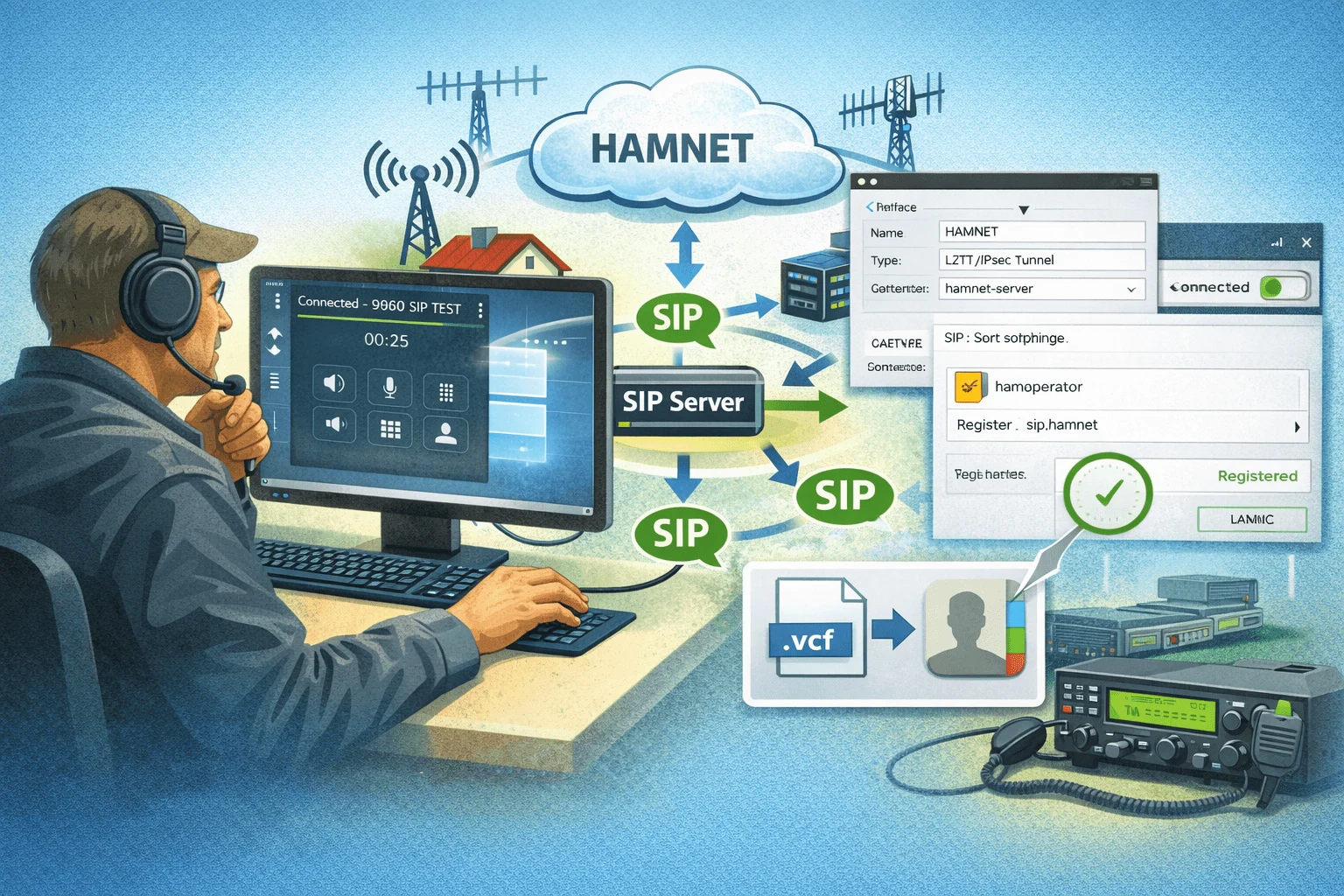
Questo è il seguito di “Telefonia HAMSIP: il nostro nuovo giocattolo” e descrive come configurare completamente HAMSIP su un PC Windows, senza telefono SIP e hardware di rete aggiuntivo.
1. Richiedi l’accesso a Hamnet
- Vai su www.hamweb.at e richiedi l’accesso a Hamnet.
- Riceverai i dati di accesso necessari (Grazie a Matthias OE5MUC!):
- Server VPN
- Nome utente e password
2. Configura VPN su Windows
- Impostazioni → Rete e Internet → VPN → Aggiungi connessione VPN
- Tipo di connessione: L2TP/IPSec
- Chiave precondivisa:
securevpn - Inserisci nome utente/password
- Connettiti alla VPN
- Chiamata di prova http://44.143.70.8/
3. Richiedi utente SIP
- Vai a http://44.143.70.8/ e richiedi un account SIP.
- Riceverai i dati di accesso necessari
- Nome utente e password
4. Installa e configura MicroSIP
- Scarica MicroSIP da microsip.org
- Imposta account:
- Server SIP:
- Nome utente:
- Password:
- Server SIP:
- su 44.143.70.8/voip.php puoi vedere tutte le stazioni online
- Utilizzando lo strumento DTMF puoi “calcolare” il numero di telefono: il numero di telefono è uguale all’identificativo di chiamata.
- Fai una chiamata di prova
- ECHO: 0032234263
- ORA: 0081436132

6. Importa contatti (facoltativo)
Scarica il repository 6.1
- Scarica il repository da GitHub
- Scarica il repository Git
- per utenti Git esperti
- clone git https://github.com/oehamradiorepo/hamsip.git
- Passa alla directory del repository:
cd hamsit
- per utenti senza conoscenza di Git
- Vai a https://github.com/oehamradiorepo/hamsip
- Fai clic su Codice → Scarica ZIP
- Salva il file ZIP sul tuo PC
- Estrai il file ZIP in una cartella, ad es.
C:hamsip - Apri la cartella per accedere a tutti i file e allo script PowerShell
- per utenti Git esperti
6.2 Importa contatti
- Rubrica SNOM-HAMSIP:
http://44.143.70.8/phonebook/snom.php - Esegui lo script PowerShell (vedi repository
powershell/update_hamsip_contacts.ps1) - Chiudi MicroSIP prima dello script
- Avvia MicroSIP dopo l’esecuzione → I contatti vengono visualizzati automaticamente
6.3 Aggiorna automaticamente i contatti
- Utilità di pianificazione di Windows → Crea attività
- Trigger: giornaliero o ogni X minuti
- Azione: esegui lo script di PowerShell
- Mantieni MicroSIP chiuso durante l’aggiornamento
