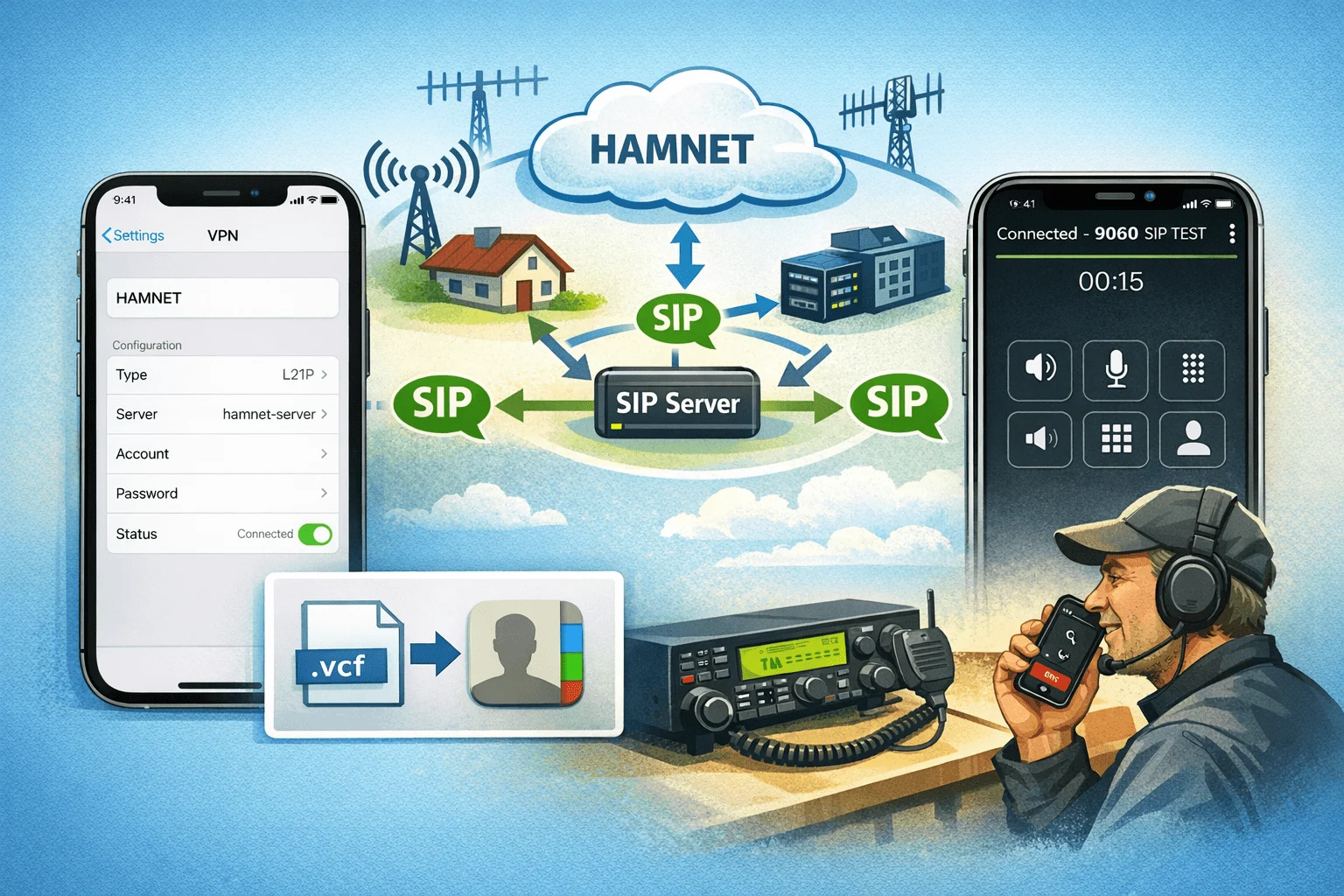
Želite klicati s svojim iPhoneom prek HAMSIP? Tukaj vam bomo pokazali, kako nastavite vse – od VPN povezave do Hamneta do končane telefonije s SIP aplikacijo. Ta navodila so napisana tako, da delujejo tudi, če nimate izkušenj z VPN ali VoIP.
To je nadaljevanje »Nastavitev telefonije HAMSIP v računalniku – korak za korakom«.
1. Pridobite podatke za dostop
Preden začnete, potrebujete osebne podatke za dostop za Hamnet:
- Pojdite na www.hamweb.at.
- Tam zahtevajte svoj dostop do Hamneta/VPN.
- Nato boste prejeli e-poštno sporočilo z:
- Strežnik VPN (npr.
vpn.hamweb.at) - Uporabniško ime in geslo za VPN
- (kasneje tudi) SIP uporabniško ime, geslo in naslov strežnika za HAMSIP
- Strežnik VPN (npr.
Nasvet: Shranite to e-poštno sporočilo – takoj ga boste potrebovali.
2. Nastavite VPN na iPhone (L2TP)
Če želite, da vaš iPhone vstopi v Hamnet, morate najprej nastaviti VPN. Takole deluje:
- Odprite Nastavitve → Splošno → VPN in upravljanje naprav → VPN.
- Tapnite Dodaj konfiguracijo VPN.
- Za Vrsta izberite L2TP.
- Vnesite:
- Opis: npr. B. »Hamnet VPN«
- Strežnik: iz vaše e-pošte (npr.
vpn.hamweb.at) - Račun: vaše uporabniško ime VPN
- Geslo: vaše geslo VPN
- Skrivni ključ (skupna skrivnost): kot v e-pošti
- Pošlji vse podatke: aktiviraj
- Tapnite Končano. na vrhu
- Potisnite stikalo pod VPN na Poveži.
Če je vse pravilno, boste na vrhu iPhona videli »VPN«. Zdaj ste v Hamnetu.
3. Namestite aplikacijo SIP (Zoiper)
Da lahko kličete prek HAMSIP, potrebujete aplikacijo SIP. Priporočamo Zoiper (brezplačno v App Store):
- Prenesite Zoiper iz App Store.
- Odprite Zoiper → spodaj Nastavitve → Računi → Dodaj račun.
- Izberite SIP.
- Vnesite podatke iz vašega e-poštnega naslova:
- Uporabniško ime / AuthName: vaše uporabniško ime SIP
- Geslo: vaše geslo SIP
- Strežnik/domena/gostitelj: naslov strežnika SIP (npr.
44.143.70.4) - Prevoz: UDP izberite
- Shrani. Zoiper poroča »Registrirano« (zeleno).
Zdaj je vaš iPhone registriran v omrežju HAMSIP prek Hamneta.
4. Naložite stike v iPhone (izbirno)
V repozitoriju GitHub https://github.com/oehamradiorepo/hamsip je skript, ki samodejno ustvari telefonski imenik.
Če že imate CSV ali VCF:
- Pošljite datoteko
.vcfv svoj iPhone po e-pošti. - Odprite e-pošto, tapnite prilogo in izberite »Shrani v stike«.
- Stiki se nato prikažejo v aplikaciji Zoiper takoj, ko jih izberete iz imenika iPhone.
Tako imate takoj vse klicne znake in številke v svojem mobilnem telefonu.
5. Testiranje
- Vklopite VPN (»VPN« je viden na vrhu).
- Odprite Zoiper in preverite, ali je račun registriran (zeleno).
- Izberite številko preizkusa: Običajno je na voljo obvestilo ali številka odmeva (npr.
9060).
Če tam nekaj slišite, vse deluje.
6. Razumevanje napak
- Ni registriran: VPN izklopljen ali napačni podatki.
- 603 Zavrnitev: Udeleženec zavrne ali je aktiven Nekdaj.
- 604 ne obstaja nikjer: številka ne obstaja.
- 486 Zaseden tukaj: Udeleženec je zaseden.
7. Povzetek
- Nastavite VPN prek L2TP (s podatki iz hamweb.at).
- Namestite Zoiper in vnesite podatke SIP.
- Izbirno uvozite stike.
- Pokličite številko – opravljeno!
S temi navodili lahko nastavite svoj iPhone kot telefon HAMSIP brez predznanja.