Indice
- Cos'è l'MSI2500?
- Dati tecnici MSI2500
- Per cosa è adatto l'MSI2500?
- Informazioni importanti sull'MSI2500
- Cosa ti serve
- Passaggio 1: apri il terminale
- Passaggio 2: aggiorna il sistema
- Passaggio 3: installa gli strumenti di base
- Passaggio 4: blocca i moduli del kernel
- Passaggio 5: installa libmirisdr
- Passaggio 6: configura le autorizzazioni USB
- Passaggio 7: installa RTL-SDR con supporto MSI2500
- Passaggio 8: installa GQRX
- Passaggio 9: testare il dispositivo
- Passaggio 10: configura e avvia GQRX
- Passaggio 11: testare la ricezione iniziale
- Passaggio 12: crea collegamento sul desktop (facoltativo)
- Risoluzione dei problemi
- Problema: "Nessun dispositivo supportato trovato"
- Problema: "Impossibile aprire il dispositivo mirisdr"
- Problema: molti messaggi "OOOO" (overflow del buffer)
- Problema: assenza di audio
- Impostazioni consigliate per varie applicazioni
- Radio FM (trasmissione FM)
- Radio aeronautica
- Radio amatoriale 2m FM
- PMR446 / Freenet
- Note tecniche
- Gamma di frequenza supportata
- Suggerimenti per le prestazioni
- Risorse correlate
- Riepilogo dei comandi più importanti
- Aggiornamenti di sistema
- Avvia GQRX
- Controlla il dispositivo
- Rimuovi i moduli del kernel (se necessario)
- Ricarica le librerie (dopo aver installato il nuovo software)
- Domande frequenti (FAQ)
- D: Funziona anche con altri dispositivi basati su MSI2500?
- D: Posso utilizzare più dispositivi SDR contemporaneamente?
- D: Ho bisogno di un'antenna?
- D: Funziona anche su derivati di Ubuntu come Linux Mint?
- D: Posso anche inviare (trasmettere)?
- Licenza e dichiarazione di non responsabilità
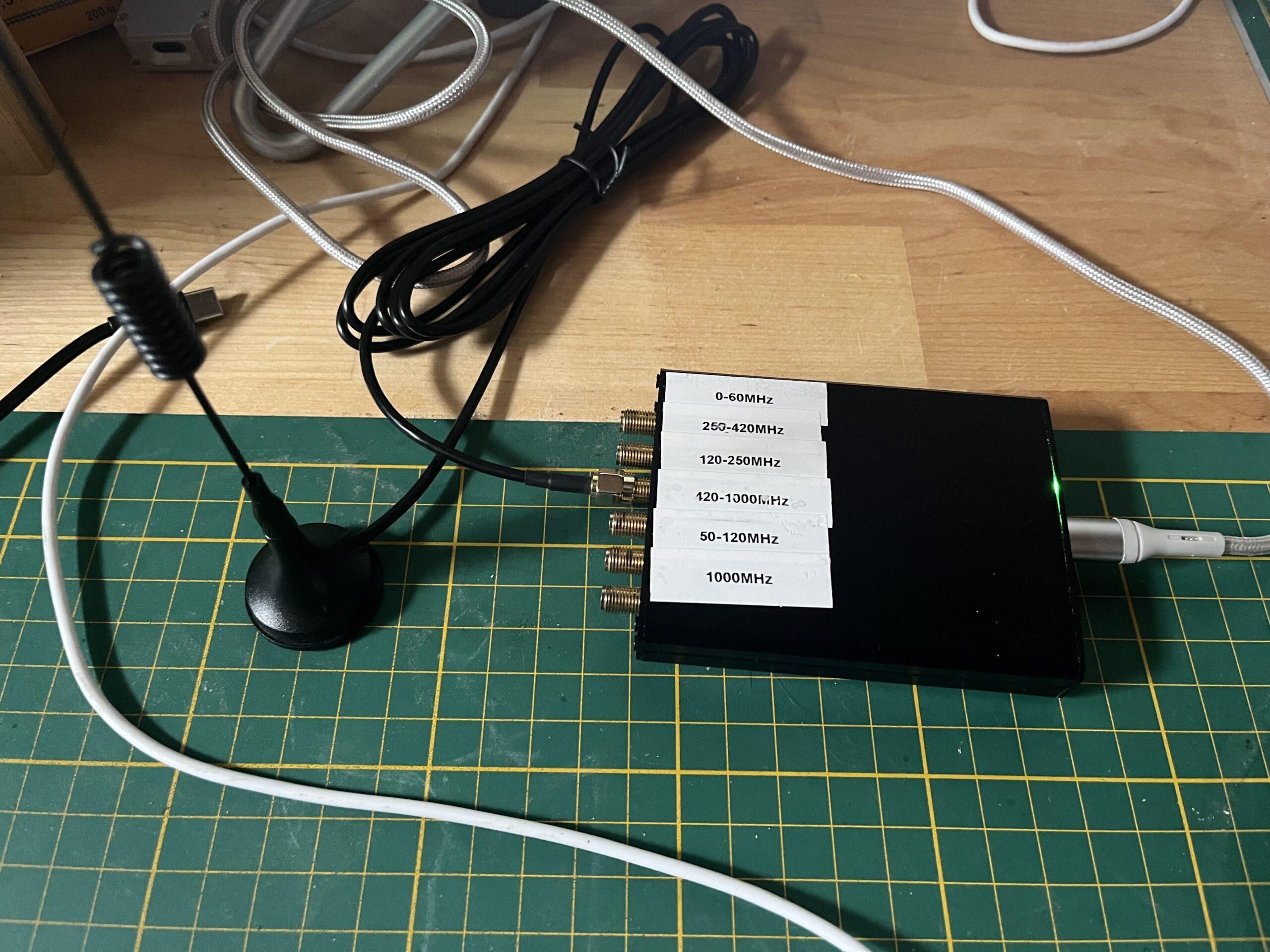
Questa guida mostra come ottenere un ricevitore SDR basato su MSI2500 (come i cloni RSP1) in esecuzione su Ubuntu Linux con GQRX. Le istruzioni sono adatte anche ai principianti senza molta esperienza con Linux.
Cos’è l’MSI2500?
L’MSI2500 è un chip ricevitore SDR installato in molti dongle SDR economici. Questi dispositivi sono spesso venduti come “RSP1 Clone” o “MSI2500 SDR” e offrono un eccellente rapporto qualità-prezzo per principianti e utenti avanzati.
Dati tecnici MSI2500
| Proprietà | Specifiche |
|---|---|
| Gamma di frequenza | 1 kHz – 2 GHz (a seconda della variante hardware) |
| Risoluzione ADC | 12 Bit |
| Frequenza di campionamento massima | 10 MSPS (Mega campioni al secondo) |
| Larghezza di banda | Fino a 10 MHz |
| Interfaccia USB | USB 2.0 |
| Alimentazione | Alimentato tramite bus (tramite USB) |
| Sintonizzatore | Architettura Zero-IF |
Per cosa è adatto l’MSI2500?
✅ Adatto per:
- Radio FM (trasmissione FM): ricezione eccellente da 88-108 MHz, possibile decodifica RDS
- Radio aeronautica: ricezione da 118-137 MHz (AM)
- Ricezione radioamatoriale: tutte le bande radioamatoriali da HF a UHF (solo ricezione!)
- PMR446 / Freenet: Monitoraggio dei dispositivi radio
- Satelliti meteorologici: immagini APT NOAA (137 MHz)
- ADS-B: Tracciamento di aerei su 1090 MHz
- DAB/DAB+: ricezione radio digitale
- Radio trunked: decodifica con software appropriato
- POCSAG/FLEX: decodifica cercapersone
- Analisi dello spettro: fino a 2 GHz per misurazioni RF
- Piattaforma di apprendimento e sperimentazione: ideale per i principianti SDR
❌ Non adatto a:
- Invia/Trasmetti: MSI2500 è solo un ricevitore (solo RX)
- Larghezze di banda molto ampie: massimo 10 MHz (altro hardware richiesto per >10 MHz)
- Applicazioni professionali: la stabilità della frequenza non è paragonabile a quella dei dispositivi di fascia alta
Informazioni importanti sull’MSI2500
⚠️ Differenze di qualità nei cloni
I dispositivi basati su MSI2500 sono prodotti da vari produttori. La qualità può variare notevolmente:
- Precisione della frequenza: alcuni dispositivi presentano deviazioni PPM maggiori
- Rumore: livelli diversi a seconda della qualità costruttiva
- Involucro: dall’economico involucro in plastica a quello in metallo
- Connettori: la qualità SMA varia
Suggerimento: leggi le recensioni prima di acquistare e acquista da rivenditori affidabili!
Cosa ti serve
- Ricevitore SDR basato su MSI2500 (spesso venduto come “RSP1 Clone”)
- Ubuntu Linux (consigliato 20.04 o versione successiva)
- Connessione Internet
- Circa. 30-60 minuti di tempo
Passaggio 1: apri il terminale
Premi Ctrl + Alt + T per aprire un terminale. Qui è dove inseriremo tutti i comandi.
Suggerimento: puoi copiare i comandi da questa guida e incollarli nel terminale utilizzando Ctrl + Maiusc + V.
Passaggio 2: aggiorna il sistema
Per prima cosa aggiorniamo il sistema per garantire che tutti i pacchetti siano aggiornati:
aggiornamento sudo apt
sudo apt upgrade -y
Ti verrà richiesta la password. Digitalo (non apparirà) e premi Invio.
Passaggio 3: installa gli strumenti di base
Installiamo gli strumenti di sviluppo e le librerie necessarie:
sudo apt install build-essential cmake git pkg-config libusb-1.0-0-dev -yPassaggio 4: blocca i moduli del kernel
L’MSI2500 è normalmente riconosciuto come dispositivo video dal kernel Linux. Dobbiamo bloccare questi moduli in modo che GQRX possa accedere al dispositivo.
Crea un file della lista nera:
echo "lista nera msi2500" | sudo tee /etc/modprobe.d/blacklist-msi.conf
echo "lista nera msi001" | sudo tee -a /etc/modprobe.d/blacklist-msi.conf
Se i moduli sono già caricati, rimuovili:
sudo rmmod msi2500
sudo rmmod msi001
Nota: se viene visualizzato il messaggio di errore “attualmente non caricato”, va bene: i moduli non sono stati caricati.
Passaggio 5: installa libmirisdr
libmirisdr è la libreria che comunica direttamente con l’hardware MSI2500.
# Vai alla tua directory home
cd ~

# Scarica libmirisdr
git clone https://gitea.osmocom.org/sdr/libmirisdr

# Vai alla directory
cd libmirisdr

# Crea la directory di compilazione
creazione di mkdir
costruzione del cd

# Configura con CMake
cmake ../ -DINSTALL_UDEV_RULES=ON

# Compila (l'operazione potrebbe richiedere alcuni minuti)
crea -j4

#Installa
sudo make install

# Aggiorna le librerie
sudo ldconfig
Passaggio 6: configura le autorizzazioni USB
Per poter utilizzare il dispositivo senza diritti di root, creiamo una regola udev:
sudo nano /etc/udev/rules.d/66-mirics.rulesInserisci questa riga:
SUBSYSTEM=="usb", ATTRS{idVendor}=="1df7", MODE="0666"Salva con Ctrl + X, quindi Y, quindi Invio.
Attiva la regola:
sudo udevadm control --reload-rules
sudo udevadm trigger
Ora disconnetti il tuo dispositivo MSI2500 dall’USB e ricollegalo.
Passaggio 7: installa RTL-SDR con supporto MSI2500
Installiamo una versione speciale di RTL-SDR che supporta MSI2500:
# Vai alla directory home
cd ~

# Scarica la versione RTL-SDR con supporto MSI2500
git clone https://github.com/old-dab/rtlsdr.git

# Vai alla directory
cd rtlsdr

# Crea la directory di compilazione
creazione di mkdir
costruzione del cd

# Configura
cmake ../ -DINSTALL_UDEV_RULES=ON -DDETACH_KERNEL_DRIVER=ON

# Compila
crea -j4

#Installa
sudo make install

# Aggiorna le librerie
sudo ldconfig

# Aggiorna PERCORSO
esporta PATH=/usr/local/bin:$PATH
echo 'esporta PATH=/usr/local/bin:$PATH' >> ~/.bashrc
Passaggio 8: installa GQRX
GQRX è il software SDR che utilizzeremo:
sudo apt install gqrx-sdr -yPassaggio 9: testare il dispositivo
Prima di avviare GQRX, controlliamo se il dispositivo è riconosciuto:
# Controlla se il dispositivo USB è visibile
lsusb | grep 1df7
Dovresti vedere una riga come:Bus 001 Device XXX: ID 1df7:2500 SDRplay RSP1
Svuota la cache dei comandi:
hash -rPassaggio 10: configura e avvia GQRX
Avvia GQRX:
gqrxQuando lo avvii per la prima volta, viene visualizzata una finestra di configurazione:
- Dispositivo: seleziona “Mirics MSi2500 predefinito (ad esempio scheda VTX3D)”
- Stringa dispositivo: lasciala su
miri=0o vuota - Velocità di input: scegli 2048000 (2.048 MSPS): questo impedisce overflow del buffer
- Larghezza di banda: puoi lasciarla a 0,000000 MHz (automatica)
- Fai clic su OK
Passaggio 11: testare la ricezione iniziale
Ora puoi testare GQRX:
- Fai clic sul pulsante “Accensione” (simbolo di riproduzione) in alto a sinistra
- Inserisci una frequenza, ad es.
100000000per 100 MHz (radio FM) - Seleziona la modalità “WFM (stereo)” per la radio FM
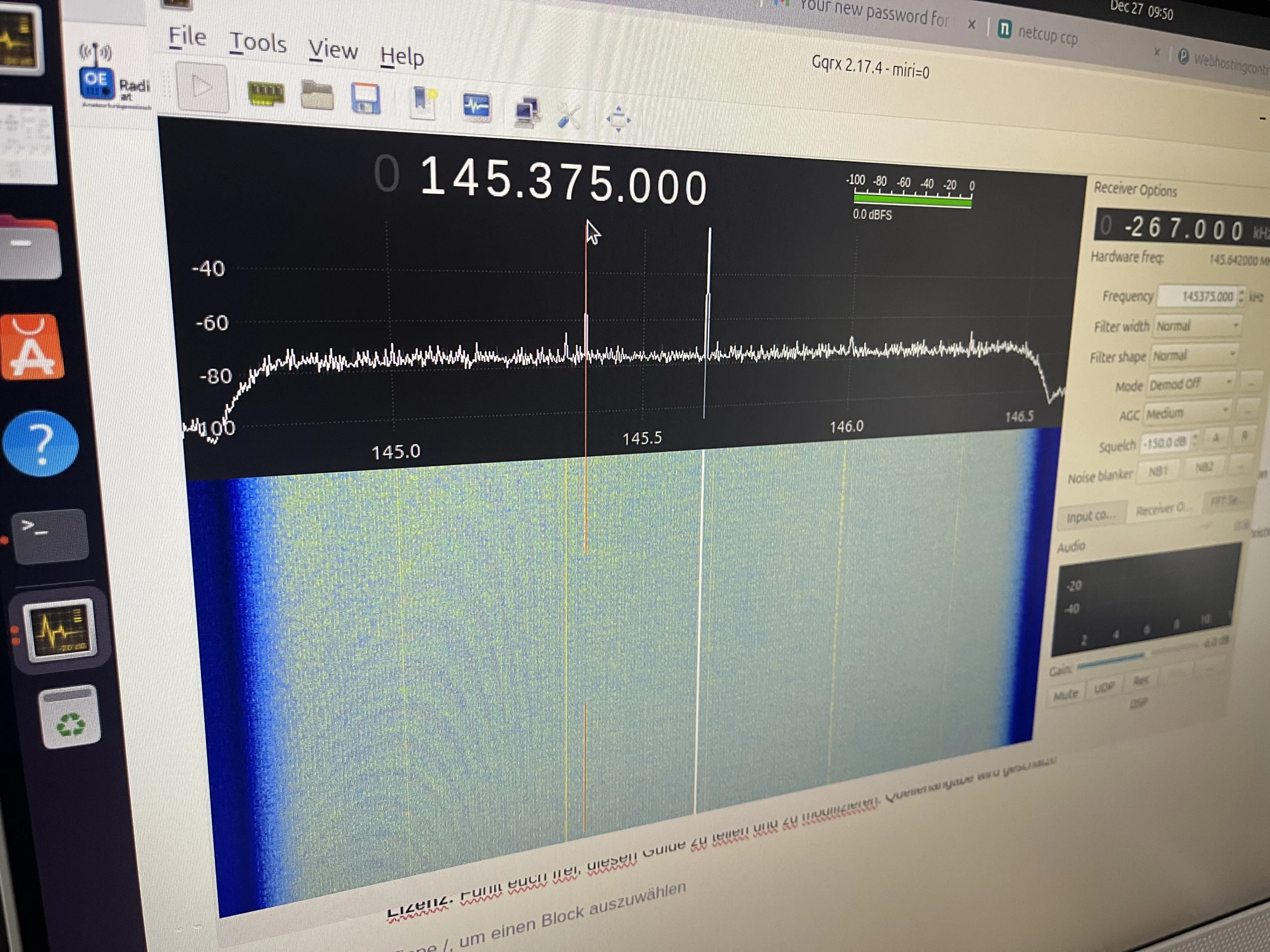
- Ora dovresti vedere lo spettro e il grafico a cascata
Se vedi molti messaggi “OOOO” nel terminale:
Si tratta di buffer overflow. Riduci la frequenza di campionamento a 2.048 MSPS o inferiore nelle impostazioni.
Passaggio 12: crea collegamento sul desktop (facoltativo)
Per poter avviare facilmente GQRX dal desktop:
# Crea voce sul desktop
nano ~/.local/share/applications/gqrx.desktop
Inserisci questo contenuto:
[Voce sul desktop]
Versione=1.0
Tipo=Applicazione
Nome=GQRX SDR
Commento=Ricevitore radio definito dal software
Esecu=gqrx
Icona=gqrx
Terminale=falso
Categorie=Radioamatoriale;Rete;
Parole chiave=sdr;radio;radioamatori;
Salva con Ctrl + X, quindi Y, quindi Invio.
# Aggiorna il database desktop
update-desktop-database ~/.local/share/applications

# Facoltativo: copia il collegamento sul desktop
cp ~/.local/share/applications/gqrx.desktop ~/Desktop/
chmod +x ~/Desktop/gqrx.desktop
gio set ~/Desktop/gqrx.desktop metadata::trusted true
Risoluzione dei problemi
Problema: “Nessun dispositivo supportato trovato”
Soluzione:
- Controlla se i moduli del kernel sono caricati:
lsmod | grep msi - Se sì, rimuovilo:
sudo rmmod msi2500; sudo rmmod msi001 - Scollega e ricollega il dispositivo USB
- Testare di nuovo:
lsusb | grep 1df7
Problema: “Impossibile aprire il dispositivo mirisdr”
Soluzione:
- Controlla i permessi USB:
ls -l /dev/bus/usb/001/* - Aggiungi il tuo utente al gruppo video:
sudo usermod -a -G video $USER - Esci e accedi nuovamente (o riavvia)
Problema: molti messaggi “OOOO” (overflow del buffer)
Soluzione:
- Interrompi GQRX
- Apri le impostazioni (icona a forma di ingranaggio)
- Riduci la frequenza di campionamento a 2.048 MSPS o 1.024 MSPS
- Riavvia GQRX
Problema: assenza di audio
Soluzione:
- Controllare se è selezionato il demodulatore corretto (WFM per la radio FM)
- Controlla il volume in GQRX (controller a destra)
- Controlla il volume del sistema
- In GQRX: File → Dispositivi I/O → Uscita audio: seleziona “Predefinito”
Impostazioni consigliate per varie applicazioni
Radio FM (trasmissione FM)
- Frequenza: 88 – 108 MHz
- Modalità: WFM (stereo)
- Larghezza di banda: 200 kHz
Radio aeronautica
- Frequenza: 118 – 137 MHz
- Modalità: AM
- Larghezza di banda: 12 kHz
Radio amatoriale 2m FM
- Frequenza: 144 – 146 MHz
- Modalità: FM stretta
- Larghezza di banda: 12,5 kHz
PMR446 / Freenet
- Frequenza: 446 MHz / 149 MHz
- Modalità: FM stretta
- Larghezza di banda: 12,5 kHz
Note tecniche
Gamma di frequenza supportata
L’MSI2500 in genere supporta:
- 1 kHz – 2 GHz (a seconda della variante hardware)
- Frequenza di campionamento massima: 10 MSPS
- Frequenza di campionamento consigliata: 2 – 4 MSPS per prestazioni stabili
Suggerimenti per le prestazioni
- Se possibile, utilizza porte USB 3.0
- Collega il dispositivo direttamente (non tramite hub USB)
- Utilizza frequenze di campionamento inferiori sui computer più deboli
- Chiudere i programmi non necessari durante il funzionamento
Risorse correlate
Riepilogo dei comandi più importanti
Aggiornamenti di sistema
sudo apt update && sudo apt upgrade -yAvvia GQRX
gqrxControlla il dispositivo
lsusb | grep 1df7Rimuovi i moduli del kernel (se necessario)
sudo rmmod msi2500
sudo rmmod msi001
Ricarica le librerie (dopo aver installato il nuovo software)
sudo ldconfigDomande frequenti (FAQ)
D: Funziona anche con altri dispositivi basati su MSI2500?
R: Sì, questa guida funziona con tutti i ricevitori SDR basati su MSI2500, inclusi vari cloni RSP1 e dispositivi simili.
D: Posso utilizzare più dispositivi SDR contemporaneamente?
R: Sì, ma devi selezionare il dispositivo corretto in GQRX. L’ID dispositivo cambia quindi, ad esempio, in miri=1 per il secondo dispositivo.
D: Ho bisogno di un’antenna?
R: Sì, per una buona ricezione è necessaria un’antenna adatta. Per i test iniziali, spesso è sufficiente un pezzo di filo come antenna di emergenza.
D: Funziona anche su derivati di Ubuntu come Linux Mint?
R: Sì, questa guida funziona anche su distribuzioni basate su Ubuntu come Linux Mint, Pop!_OS, ecc.
D: Posso anche inviare (trasmettere)?
R: No, l’MSI2500 è puramente un ricevitore. Per inviare è necessario un altro dispositivo SDR come HackRF o LimeSDR.
Licenza e dichiarazione di non responsabilità
Il presente manuale viene fornito senza garanzia. L’utilizzo dei dispositivi SDR è soggetto alle rispettive leggi nazionali. Scopri le normative applicabili nel tuo paese.
In Austria vale quanto segue: la ricezione è generalmente consentita purché non vengano ascoltati messaggi crittografati o non destinati al pubblico.
73 di OE8YML
Ultimo aggiornamento: dicembre 2025
Testato su: Ubuntu 24.04 LTS
Licenza: Sentiti libero di condividere e modificare questa guida. Il merito è apprezzato!