
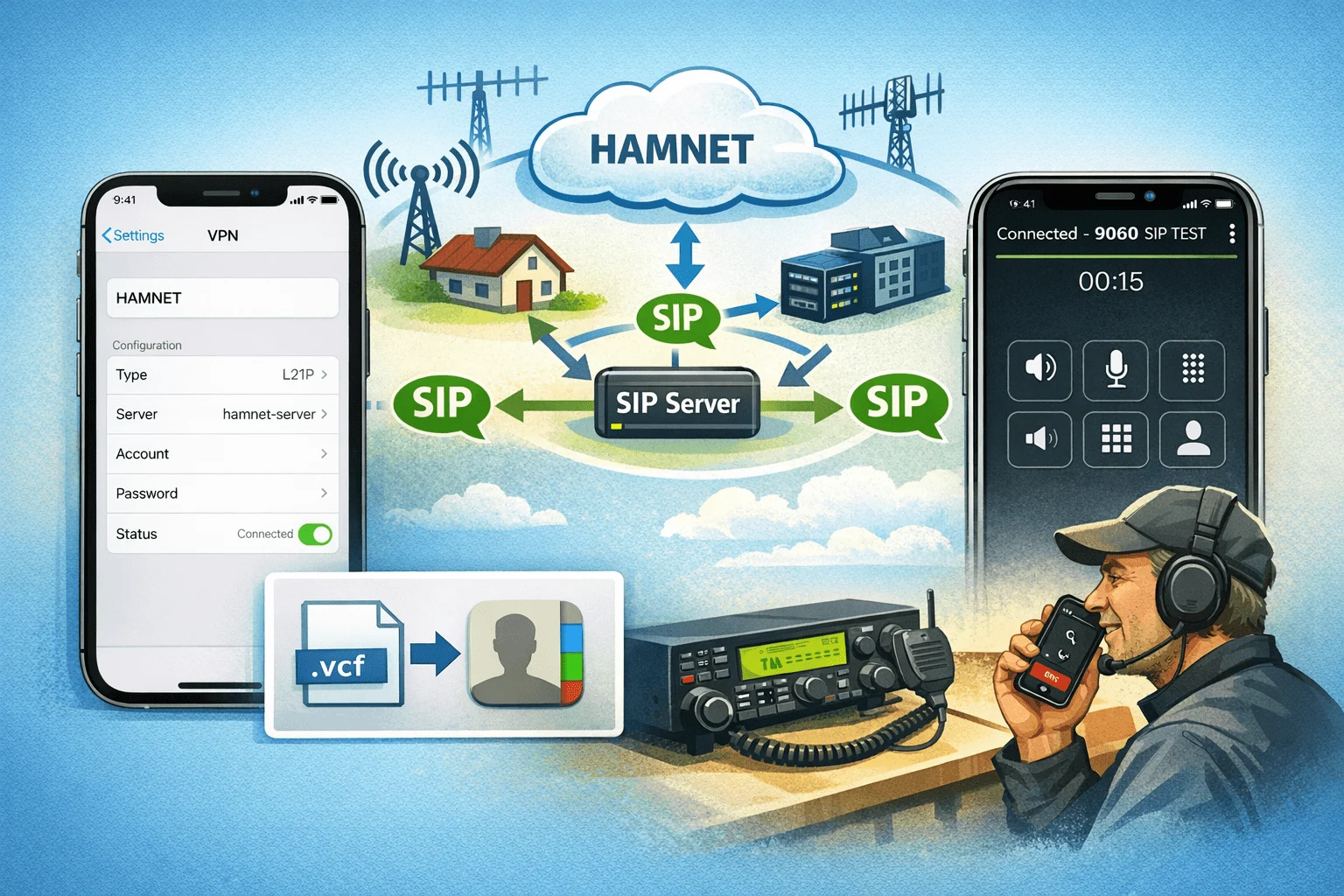
Vuoi effettuare chiamate con il tuo iPhone tramite HAMSIP? Qui vi mostreremo come configurare tutto: dalla connessione VPN all’Hamnet fino alla telefonia finita con l’app SIP. Queste istruzioni sono scritte in modo tale da funzionare anche se non hai nessuna esperienza con VPN o VoIP.
Questo è il seguito di “Configurazione della telefonia HAMSIP sul PC – passo dopo passo”.
1. Ottieni i dati di accesso
Prima di iniziare, hai bisogno dei dati di accesso personali per Hamnet:
- Vai a www.hamweb.at.
- Richiedi qui il tuo accesso Hamnet/VPN.
- Riceverai quindi un’e-mail con:
- Server VPN (ad es.
vpn.hamweb.at) - Nome utente e password per la VPN
- (più avanti anche) nome utente SIP, password e indirizzo server per HAMSIP
- Server VPN (ad es.
Suggerimento: salva questa email: ti servirà subito.
2. Configura VPN su iPhone (L2TP)
Affinché il tuo iPhone possa accedere ad Hamnet, devi prima configurare una VPN. Ecco come funziona:
- Apri Impostazioni → Generali → VPN e gestione dispositivi → VPN.
- Tocca Aggiungi configurazione VPN.
- Per Tipo seleziona L2TP.
- Inserisci:
- Descrizione: ad es. B. “VPN Hamnet”
- Server: dalla tua email (ad esempio
vpn.hamweb.at) - Account: il tuo nome utente VPN
- Password: la tua password VPN
- Chiave segreta (Shared Secret): come nell’e-mail
- Invia tutti i dati: attiva
- Tocca Fine. in alto
- Fai scorrere l’interruttore sotto VPN per Connetti.
Se tutto è corretto, vedrai “VPN” nella parte superiore del tuo iPhone. Ora sei nell’Hamnet.
3. Installa l’app SIP (Zoiper)
Per poter effettuare chiamate tramite HAMSIP, è necessaria un’app SIP. Consigliamo Zoiper (gratuito nell’App Store):
- Scarica Zoiper dall’App Store.
- Apri Zoiper → sotto Impostazioni → Account → Aggiungi account.
- Seleziona SIP.
- Inserisci i dati dalla tua email:
- Nome utente/NomeAut: il tuo nome utente SIP
- Password: la tua password SIP
- Server/Dominio/Host: indirizzo del server SIP (ad es.
44.143.70.4) - Trasporto: UDP seleziona
- Salva. Zoiper segnala “Registrato” (verde).
Ora il tuo iPhone è registrato nella rete HAMSIP tramite Hamnet.
4. Carica i contatti nell’iPhone (opzionale)
Nel repository GitHub https://github.com/oehamradiorepo/hamsip è presente uno script che crea automaticamente una rubrica.
Se disponi già di un CSV o VCF:
- Invia il file
.vcfal tuo iPhone tramite email. - Apri l’e-mail, tocca l’allegato e seleziona “Salva nei contatti”.
- I contatti appariranno quindi nell’app Zoiper non appena li selezionerai dalla rubrica dell’iPhone.
Così avrai subito tutti i nominativi e i numeri sul tuo cellulare.
5. Test
- Attiva VPN (“VPN” visibile in alto).
- Apri Zoiper e controlla se l’account è Registrato (verde).
- Scegli il numero di prova: di solito c’è un annuncio o un numero di eco (ad esempio
9060).
Se senti qualcosa lì, tutto funziona.
6. Comprendere gli errori
- Non registrato: VPN disattivata o dati errati.
- 603 Rifiuta: il partecipante rifiuta o DND attivo.
- 604 non esiste da nessuna parte: il numero non esiste.
- 486 Occupato qui: Partecipante occupato.
7. Riepilogo
- Configura VPN tramite L2TP (con dati da hamweb.at).
- Installa Zoiper e inserisci i dati SIP.
- Importa contatti facoltativamente.
- Chiama il numero: fatto!
Con queste istruzioni puoi configurare il tuo iPhone come telefono HAMSIP senza alcuna conoscenza preliminare.